 Kasir Konter Pro
1Memulai & mengatur dompet
Daftarkan toko, lalu catat saldo awal semua tempat uang Anda.
- Buka kasirkonterpro.com/app atau aplikasi Android, pilih Daftar Toko Baru. Isi nama toko, nama pemilik, nomor HP/email, dan password — atau tekan Lanjutkan dengan Google.
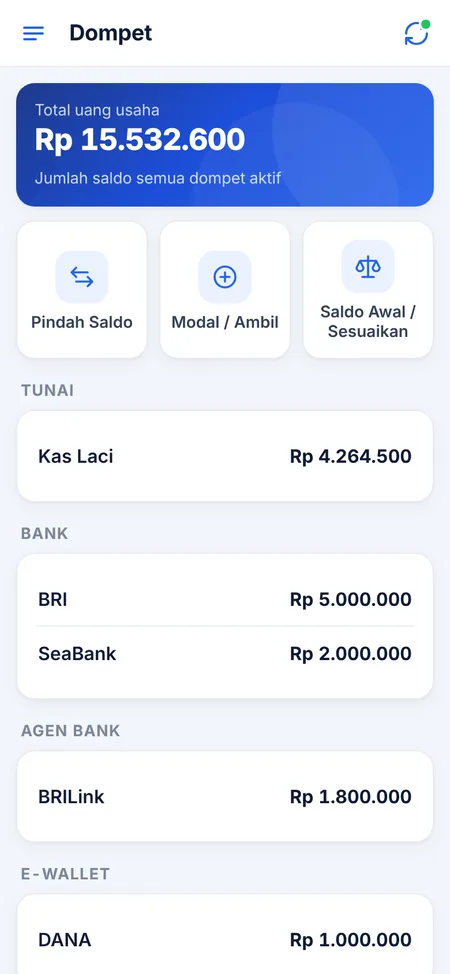
- Setelah masuk, aplikasi menawarkan menambah dompet. Pilih tempat uang yang Anda pakai: bank (BRI, SeaBank…), agen (BRILink…), e-wallet (DANA…), dan saldo pulsa (Digipos, Order Kuota…). Kas Laci sudah tersedia otomatis.
- Buka menu Atur Dompet › Saldo Awal / Sesuaikan, pilih dompet, lalu ketik saldo yang sebenarnya. Ulangi untuk setiap dompet.
- Atur kop struk di Pengaturan › Printer & Struk (nama konter, alamat, nomor WhatsApp).
Penting: saldo dompet tidak bisa minus. Jika saldo kurang saat transaksi, aplikasi akan meminta Anda mengisi saldo dulu.
2Mengatur produk & stok
Barang yang dijual di halaman Penjualan.
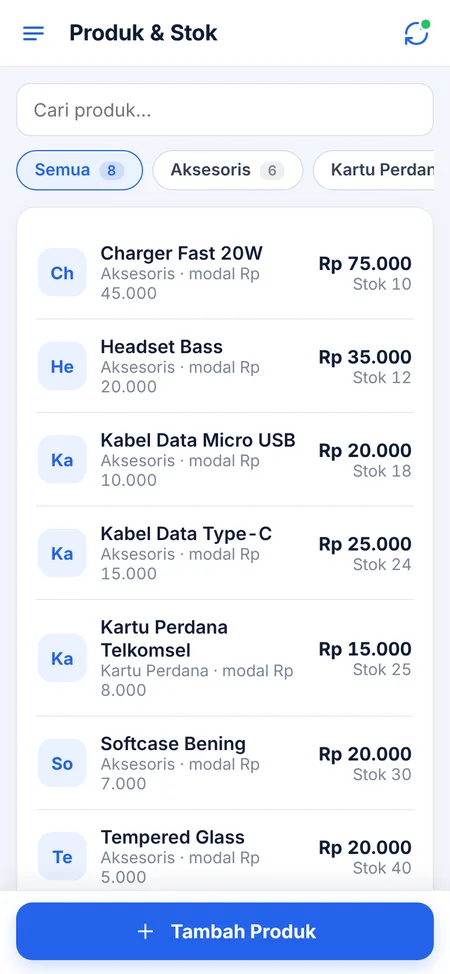
- Buka menu Manajemen › Barang / Produk. Produk tampil per kategori — geser tab kategori ke samping.
- Tekan tombol + Tambah Produk di bawah. Isi nama, kategori, harga modal, harga jual, dan stok awal. Kode barcode boleh di-scan dengan kamera atau mesin barcode.
- Tambahkan foto lewat ikon kamera atau galeri di bagian atas formulir, lalu Simpan.
- Barang datang dari supplier? Pakai Manajemen › Pembelian atau Manajemen Stok untuk stok masuk dan stok opname.
Tips: kategori baru bisa dibuat di Manajemen › Kategori Barang. Saat tab kategori dipilih, produk baru otomatis masuk kategori itu.
3Mengatur tarif jasa & admin bank
Supaya biaya terisi otomatis saat transaksi Jasa Bank.
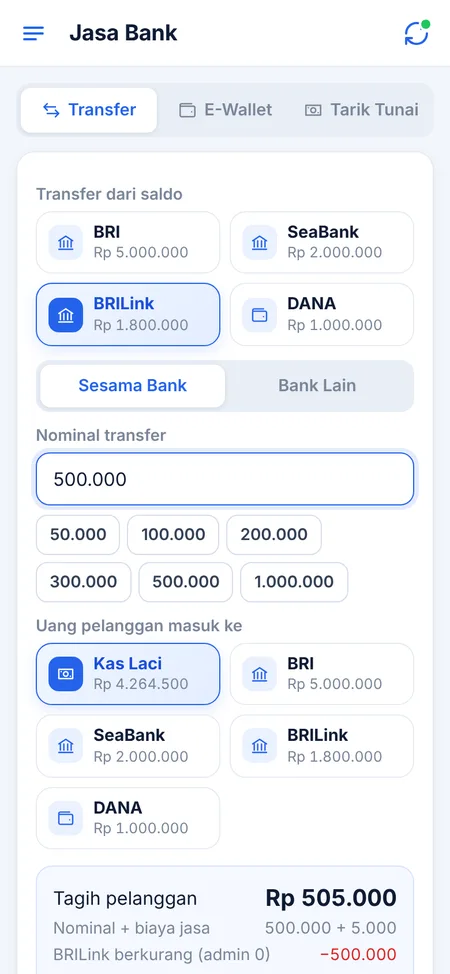
- Buka Pengaturan, pilih Tarif & Admin Transfer, Tarif & Admin E-Wallet, atau Tarif & Admin Tarik Tunai.
- Pilih saldo yang dipakai (misalnya BRILink). Isi biaya admin bank — untuk transfer dibedakan sesama bank dan bank lain.
- Isi tarif jasa per rentang nominal, misalnya sampai Rp 500.000 tarif Rp 5.000, sampai Rp 1.000.000 tarif Rp 10.000. Tambah baris sesuai kebutuhan.
- Khusus tarik tunai, pilih cara menagih bawaan: dipotong dari uang tunai atau ditambah ke saldo yang didebit. Saat transaksi, kasir tetap bisa memilih lewat tombol.
- Tekan Simpan. Di menu Transaksi Jasa Bank, cukup isi nominal — biaya jasa dan admin langsung terhitung.
4Menambah karyawan & mengatur hak akses
Tentukan menu apa saja yang boleh dibuka Manager dan Kasir.
- Buka Pengaturan › Manajemen Staff, tekan + Staff. Isi nama, jabatan (Manager atau Kasir), nomor HP/email untuk masuk, dan password.
- Di halaman yang sama, tekan Atur Hak Akses Jabatan.
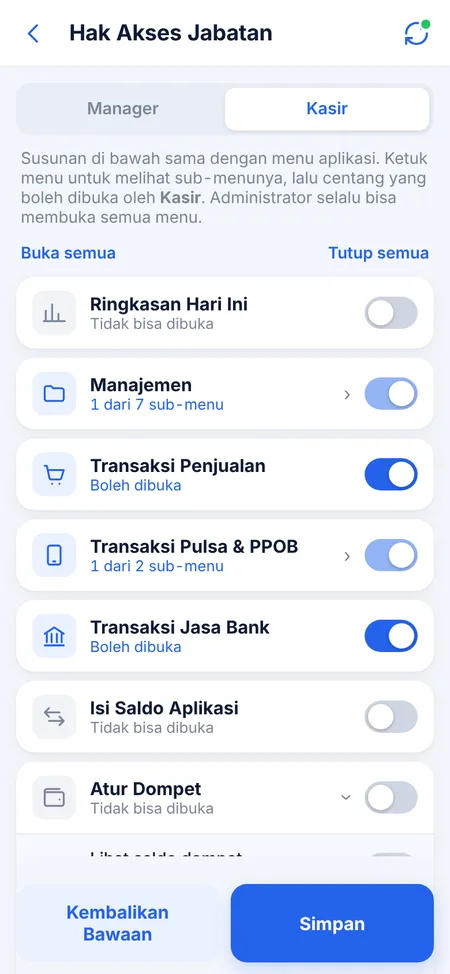
- Pilih jabatan di atas (Manager atau Kasir). Susunan menu sama dengan menu aplikasi — ketuk nama menu untuk membuka sub-menunya.
- Nyalakan atau matikan saklar setiap sub-menu. Contoh: kasir boleh Laporan Persediaan tapi tidak Laporan Laba Rugi. Saklar besar di kanan menyalakan semua sub-menu sekaligus.
- Tekan Simpan. Karyawan masuk dari HP-nya sendiri atau HP kasir dengan akunnya.
Saran: biarkan Atur Dompet, Backup, dan Hapus Semua Data hanya untuk pemilik. Beri kasir menu Isi Saldo Aplikasi bila ia perlu top up saldo pulsa.
5Shift & absensi karyawan
Cocok untuk beberapa karyawan yang bergantian memakai satu HP kasir.
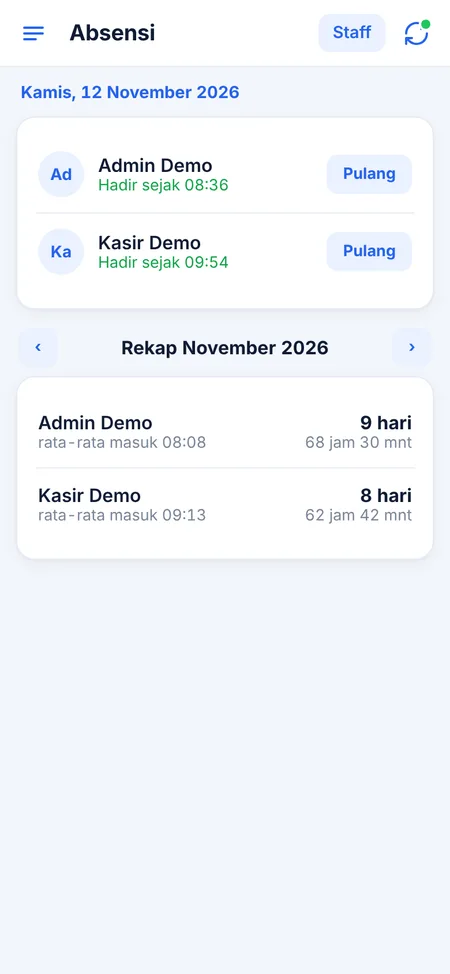
- Absensi: buka menu Absensi. Karyawan menekan Masuk saat datang dan Pulang saat selesai. Rekap bulanan tampil di bawahnya.
- Buka shift: buka menu Shift, pilih nama kasir yang bertugas, isi uang di laci saat mulai, lalu tekan Mulai Shift.
- Selama shift berjalan, semua transaksi tercatat atas nama kasir tersebut.
- Tutup shift: hitung uang di laci, masukkan jumlahnya, lalu tutup shift. Aplikasi menunjukkan selisih antara uang seharusnya dan uang yang ada.
6Cetak bukti transfer
Ubah screenshot m-banking menjadi struk transfer yang rapi.
- Buka menu Cetak Struk TRF.
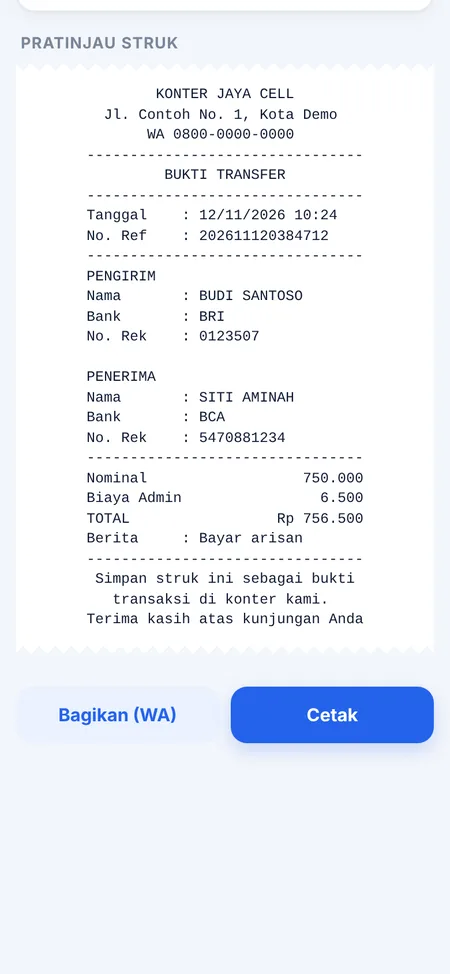
- Pilih tangkapan layar bukti transfer dari galeri. Aplikasi membaca tanggal, nomor referensi, nominal, pengirim, dan penerima secara otomatis. Tidak ada gambar? Pilih Isi Manual.
- Periksa dan perbaiki data bila perlu. Pratinjau struk tampil di bagian bawah.
- Tekan Cetak untuk printer Bluetooth, atau Bagikan (WA) untuk mengirim ke pelanggan.
Tips: nomor rekening penerima tampil lengkap, sedangkan nomor pengirim mengikuti sensor dari aplikasi bank aslinya.
7Menyambungkan printer Bluetooth
Printer thermal 58 mm atau 80 mm.
- Nyalakan printer dan Bluetooth HP. Untuk aplikasi Android, izinkan akses Perangkat di sekitar bila diminta.
- Buka Pengaturan › Printer & Struk, tekan Cari Printer, lalu pilih printer Anda.
- Pilih ukuran kertas dan template struk. Isi kop struk: logo, nama konter, alamat, dan nomor WhatsApp.
- Tekan Tes Cetak. Jika berhasil, struk penjualan dan jasa bisa langsung dicetak setelah transaksi.
8Pulsa, PPOB & isi saldo aplikasi
Produk dikelompokkan per saldo aplikasi, modalnya otomatis memotong saldo yang benar.
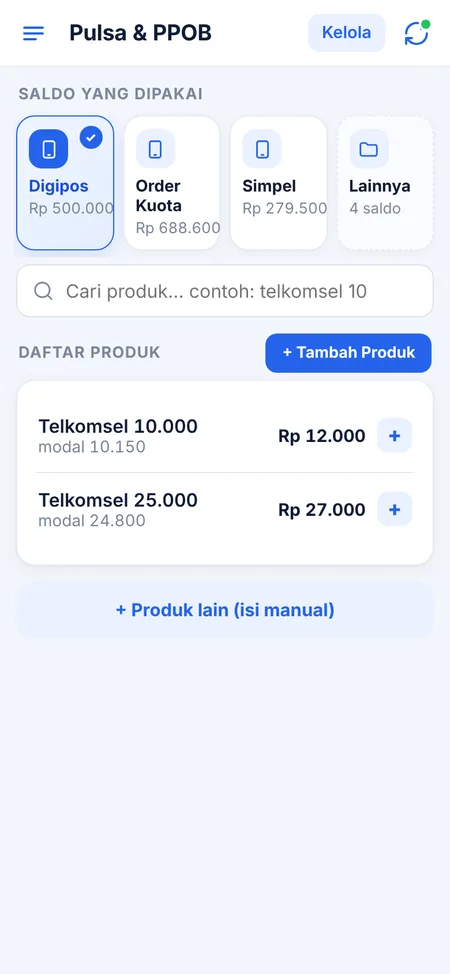
- Buka menu Transaksi Pulsa & PPOB, pilih saldo yang dipakai (misalnya Digipos atau Order Kuota).
- Tambah daftar produk lewat + Tambah Produk atau Kelola: isi nama, kategori, harga modal, dan harga jual.
- Saat melayani pelanggan, cari produk, tekan +, isi nomor tujuan, lalu simpan transaksi.
- Saldo aplikasi habis? Buka menu Isi Saldo Aplikasi, pilih saldo yang diisi dan sumber dananya (misalnya BRI → Order Kuota), isi nominal, lalu Isi Saldo. Riwayatnya tercatat di halaman yang sama.
9Hutang & piutang
Pelanggan bayar nanti, cicilan, dan hutang ke supplier.
- Di keranjang penjualan atau pulsa, centang Bayar nanti (hutang pelanggan), pilih pelanggan, isi uang muka bila ada, dan tanggal jatuh tempo.
- Pelanggan baru bisa ditambah dari kontak HP atau manual lewat Manajemen › Pelanggan & Supplier.
- Lihat semua tagihan di Manajemen › Hutang & Piutang. Tekan Terima Pembayaran saat pelanggan mencicil atau melunasi.
- Gunakan tombol tagih lewat WhatsApp untuk mengirim pengingat yang sopan beserta rincian tagihan.
10Langganan & pembayaran
Perpanjang langganan kapan saja, aktif otomatis setelah bayar.
- Buka kasirkonterpro.com/app di browser dan masuk sebagai Administrator toko.
- Buka menu Langganan, pilih paket (1, 3, 6, atau 12 bulan) dan metode pembayaran.
- Tekan Bayar, lalu scan QRIS dengan e-wallet atau m-banking.
- Langganan aktif otomatis begitu pembayaran berhasil, dan berlaku di semua HP toko.
Butuh bantuan? Hubungi kami lewat WhatsApp di halaman kontak atau email kasirkonterpro@gmail.com.
Siap mencoba?
Semua fitur gratis selama masa percobaan.